
Podczas operacji Archive Cleanup wszystkie stare sesje klienta są archiwizowane, a następnie usuwane z bieżącej bazy danych Syteca.
Pozwala to na zapisanie monitorowanych danych w bezpiecznej pamięci masowej, podczas gdy zarchiwizowane sesje mogą być nadal przeglądane w przeglądarce sesji w dowolnym momencie.
Aby odtworzyć zarchiwizowaną sesję agenta, wykonaj następujące czynności:
- Zaloguj się do Konsoli Zarządzania jako użytkownik z uprawnieniami administracyjnymi.
- Kliknij łącze nawigacyjne Activity Monitoring po lewej stronie.
- Na stronie Activity Monitoring wybierz Archived Sessions.
- Na karcie Archived Sessions jest lista sesji agenta w aktualnie wybranej zarchiwizowanej bazie danych.
- Kliknij żądaną sesję, aby ją otworzyć i odtworzyć w przeglądarce Session Viewer (tj. dokładnie w taki sam sposób, jak w przypadku otwierania sesji na karcie Client Sessions dla sesji klienta, które nie są zarchiwizowane).
Aby zmienić aktualnie badaną zarchiwizowaną bazę danych, wykonaj następujące czynności:
- Zaloguj się do Konsoli Zarządzania jako użytkownik z uprawnieniami administracyjnymi.
- Kliknij łącze nawigacyjne Activity Monitoring po lewej stronie.
- Na stronie Activity Monitoring wybierz kartę Archived Sessions.
- Kliknij zarchiwizowaną bazę danych aktualnie wybraną w polu Select archived database to be investigated.
- Z rozwijanej listy wybierz żądaną zarchiwizowaną bazę danych (profil).
.png?hsLang=pl)
Aby dodać nowy profil zarchiwizowanej bazy danych (do tych wyświetlanych na liście rozwijanej), wykonaj następujące czynności:
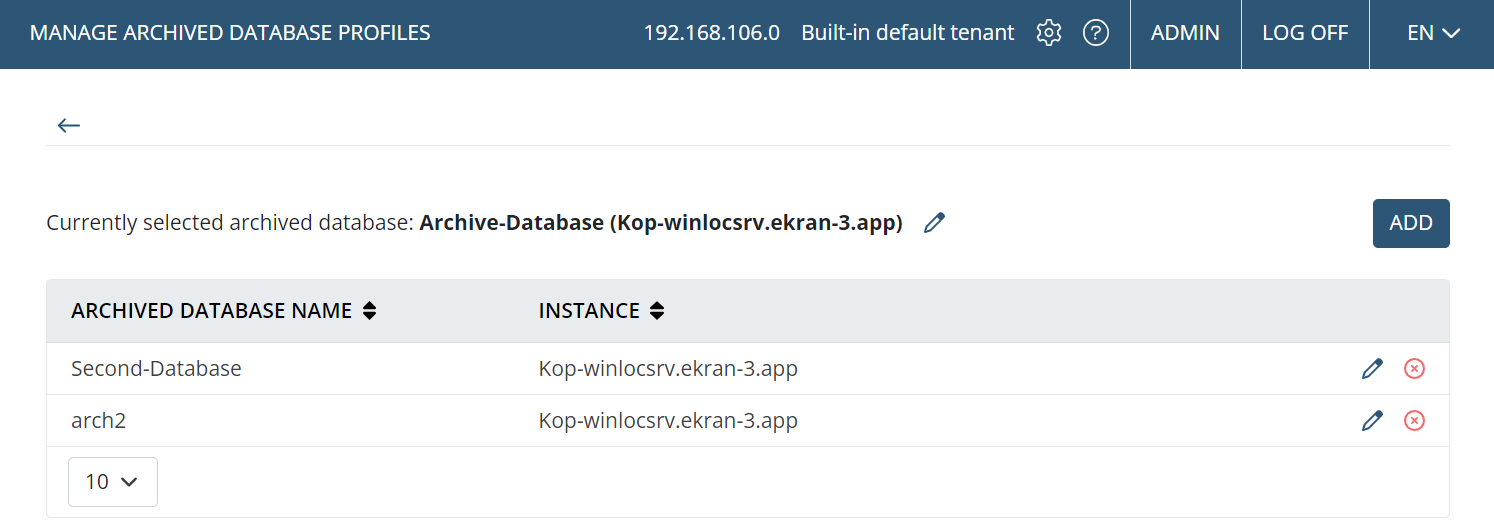
- Kliknij przycisk Manage Archived Database Profiles (jak pokazano na powyższym zrzucie ekranu).
- Na otwartej stronie Manage Archived Database Profiles kliknij przycisk Add.

- W wyskakującym oknie Add Archived Database Profile, które zostanie otwarte, określ parametry nowego profilu bazy danych w następujący sposób:
- Instance: Nazwa instancji serwera bazy danych, która ma zostać użyta.
- Archived database name: Nazwa zarchiwizowanej bazy danych na serwerze bazy danych, która ma zostać użyta.
- Użytkownik: Nazwa istniejącego użytkownika bazy danych.
- Hasło: Hasło użytkownika bazy danych.
- Lokalizacja danych binarnych: Ścieżka do lokalizacji, jeśli system plików (a nie baza danych) jest używany do przechowywania danych binarnych (tj. zrzutów ekranu) lub nazwa wiadra, identyfikator klucza dostępu i tajny klucz dostępu, jeśli używana jest istniejąca lokalizacja przechowywania podobna do Amazon S3.
- Użyj oddzielnych poświadczeń, aby uzyskać dostęp do magazynu binarnego: Zaznacz to pole wyboru (i wprowadź użytkownika i hasło), jeśli istniejące poświadczenia konta użytkownika są wymagane, aby uzyskać dostęp do lokalizacji binarnej pamięci masowej (np. dla lokalizacji sieciowej pamięci masowej (NAS)) określonej w polu Lokalizacja danych binarnych (ta opcja jest wyświetlana tylko wtedy, gdy używana jest binarna pamięć masowa).

Uwaga: Jeśli do przechowywania danych binarnych (np. zrzutów ekranu) używana jest opcja „Amazon S3-like storage”, zamiast pola „Binary data location” wyświetlane są pola „Bucket name”, „Access key ID” i „Secret access key” (więcej informacji można znaleźć na stronie Configuring Syteca to Store Binary Data in Amazon S3).
Uwaga: Jeśli opcja „Amazon S3-like storage” jest używana do przechowywania danych binarnych (np. zrzutów ekranu), wówczas opcja „Use separate credentials to access binary storage” nie jest dostępna.
Uwaga: Można dodawać tylko zarchiwizowane profile baz danych dla tego samego typu bazy danych.
- Kliknij przycisk Save (w prawym dolnym rogu wyskakującego okna).
Aby edytować (lub usunąć) istniejący profil zarchiwizowanej bazy danych (wyświetlany na liście rozwijanej), wykonaj następujące czynności:
- Kliknij przycisk Manage Archived Database Profiles.
- Na otwartej stronie Manage Archived Database Profiles kliknij przycisk:
-
Edit (
 ) obok dowolnego istniejącego profilu zarchiwizowanej bazy danych na liście (w tym aktualnie wybranego profilu nad listą) i edytować jego parametry w otwartym oknie podręcznym (lub przycisk Delete (
 ) aby ją usunąć).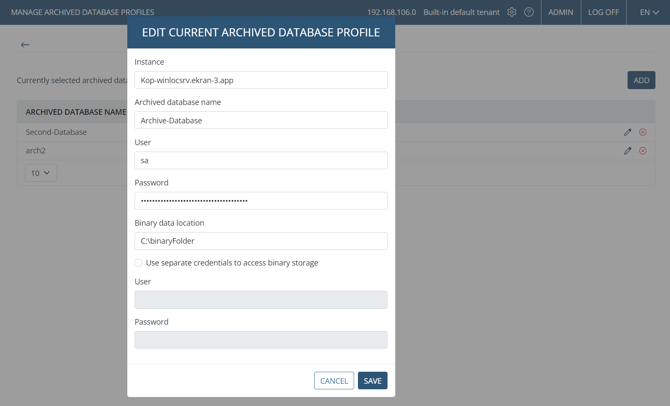
-
-
Kliknij przycisk Zapisz (w prawym dolnym rogu wyskakującego okna).
