Wymaganie wstępne: Pobierz i rozpakuj standardowy pakiet instalacyjny SytecaMacOSClientuniversal.tar.gz (lub niestandardowy pakiet SytecaMacOSClientuniversal.tar.gz, zawierający plik settings.ini) do dowolnego folderu w systemie macOS.
Ważne: W przypadku korzystania z ukrytego agenta macOS (zamiast standardowego agenta macOS) pakiet instalacyjny „SytecaMacOSClientuniversal.tar.gz” nosi nazwę „macos_hidden_agent_universal.tar.gz”.
Postępuj zgodnie z poniższymi krokami, aby wdrożyć agenta Syteca macOS na komputerach z systemem macOS 12 (Monterey).
Spis treści
1. Tworzenie profilu urządzenia
Aby dodać profil urządzenia:
-
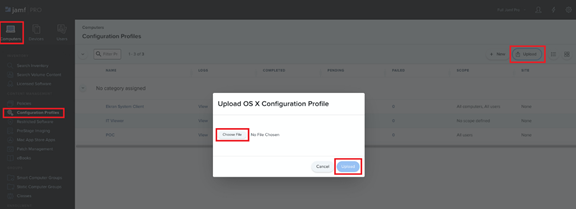
W panelu nawigacyjnym po lewej stronie wybierz Computers > Configuration Profiles, a następnie kliknij przycisk Upload (w prawym górnym rogu strony).
-
W oknie Upload OS X Configuration Profile kliknij Choose File, a następnie wybierz plik:

EkranClient/remote deploy/Profiles for Jamf/Ekran System Client Profile v1.0.mobileconfig.
-
Kliknij przycisk Upload.
-
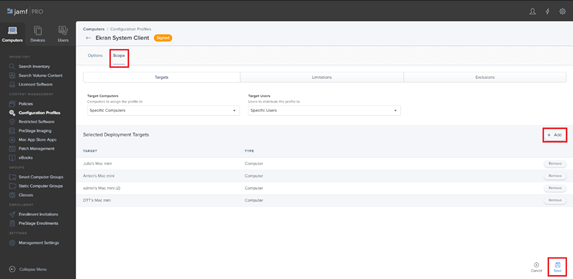
Wybierz zakładkę Scope, kliknij Add po prawej stronie i zaznacz komputery, na których chcesz zainstalować plik .mobileconfig, a następnie kliknij Save (w prawym dolnym rogu).
Informacja: W przypadku wdrożeń w modelu SaaS powyższe kroki należy powtórzyć, wybierając plik:
EkranClient/remote deploy/SaaS Ekran System Client Root Certificate Profile.mobileconfig.
2. Przesyłanie plików do Jamf Pro
2.1. Przesyłanie pakietu instalacyjnego
-
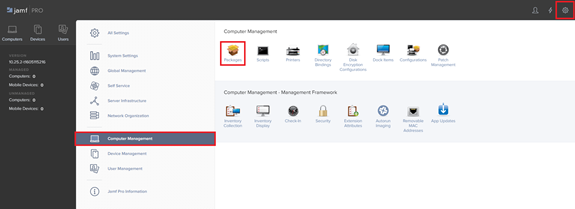
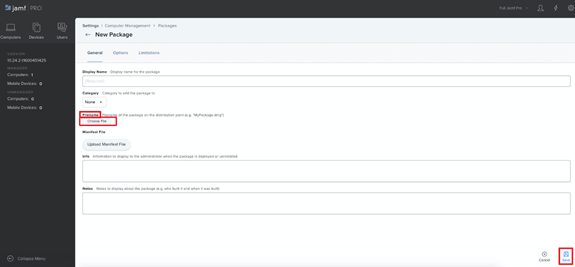
Kliknij przycisk Settings w prawym górnym rogu, wybierz Computer Management w panelu po lewej, a następnie kliknij ikonę Packages.

-
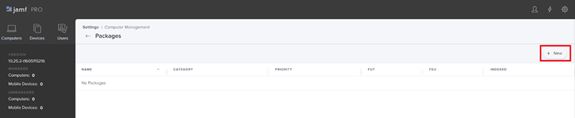
Na stronie Packages kliknij New (w prawym górnym rogu).

-
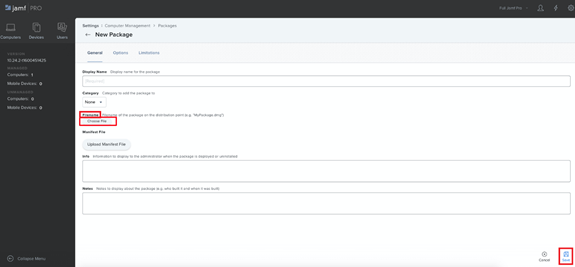
Na stronie New Package w sekcji Filename kliknij Choose File i wybierz plik:
EkranClient/SytecaClient-<version>.pkg,
następnie kliknij Save (w prawym dolnym rogu).
2.2. Przesyłanie skryptu postinstall
-
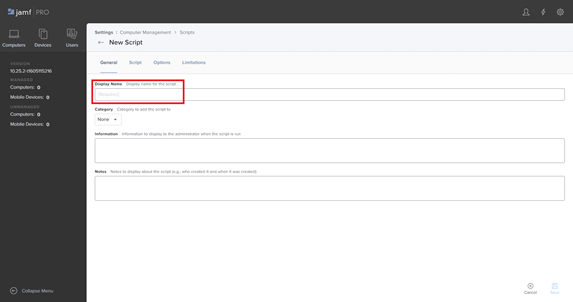
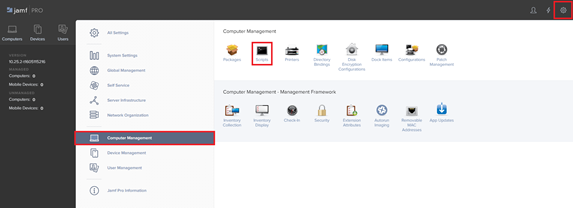
Kliknij przycisk Settings w prawym górnym rogu, wybierz Computer Management, a następnie kliknij ikonę Scripts.

-
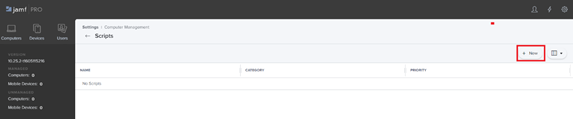
Na stronie Scripts kliknij New.

-
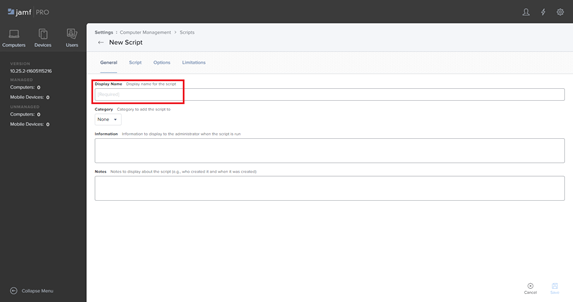
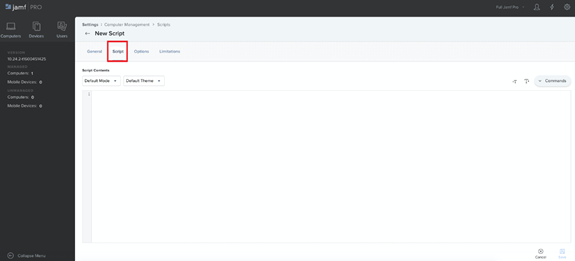
W nowym oknie wprowadź nazwę skryptu.
-
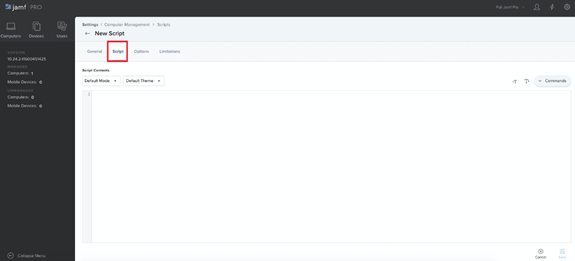
Wybierz zakładkę Script.
-
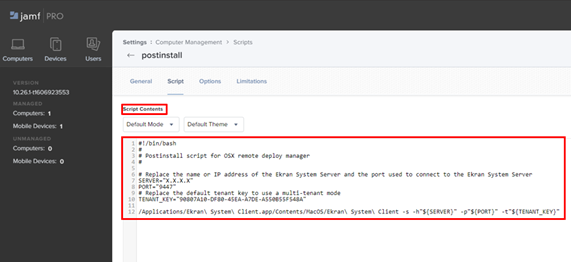
Skopiuj zawartość pliku EkranClient/remote deploy/postinstall.sh do pola Script Contents.
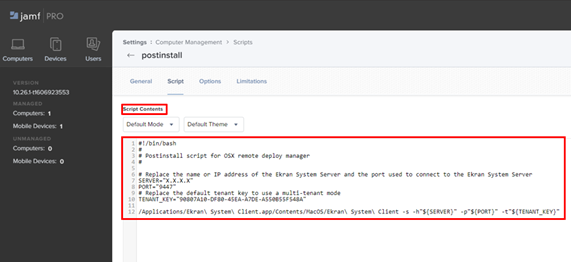
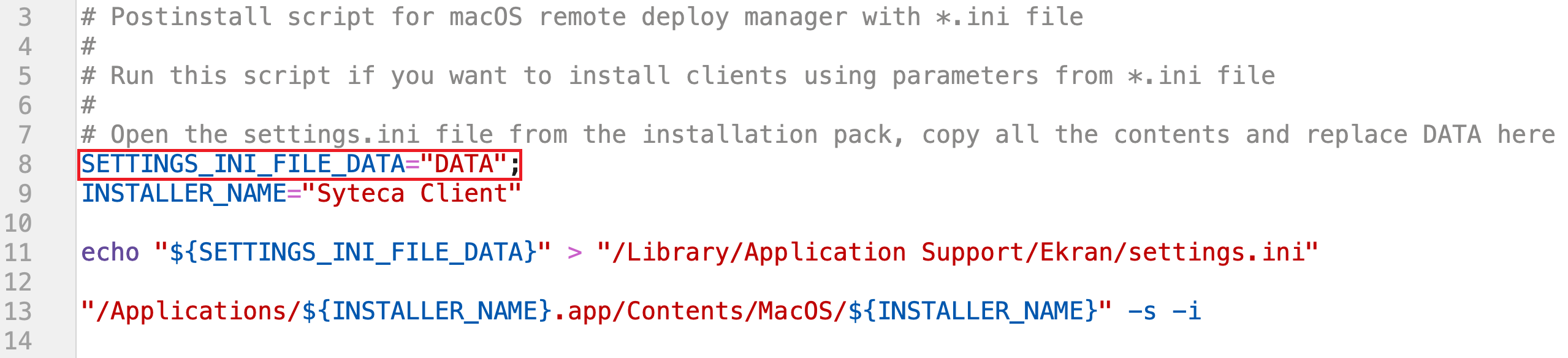
Jeśli pakiet instalacyjny zawiera plik settings.ini, skopiuj zamiast tego zawartość pliku EkranClient/remote deploy/postinstall_ini_file_support.sh, a następnie w polu Script Contents zastąp wartość
DATAzawartością pliku settings.ini (w zmiennej SETTINGS_INI_FILE_DATA). W takim przypadku kroki 6 i 7 poniżej należy pominąć.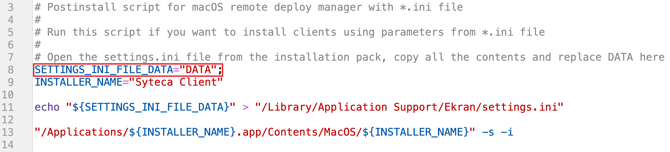
-
W skrypcie zmień X.X.X.X na nazwę hosta lub adres IP Serwera Aplikacji Syteca.
-
Jeśli musisz zainstalować agenta na określonym tenancie, w treści skryptu zmień wartość 90807A10-DF80-45EA-A7DE-A550B55F548A na swój klucz tenantowy.
-
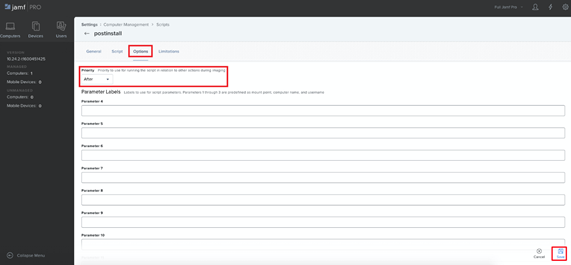
Wybierz zakładkę Options, a następnie w polu Priority ustaw opcję After i kliknij Save.

3. Tworzenie polityki
Aby dodać politykę:
-
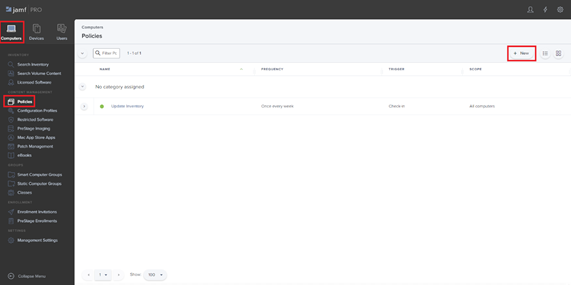
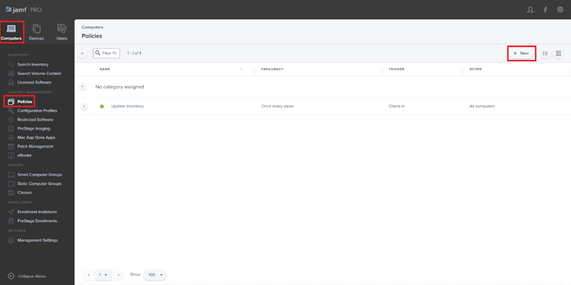
W panelu po lewej wybierz Computers > Policies, a następnie kliknij New.
-
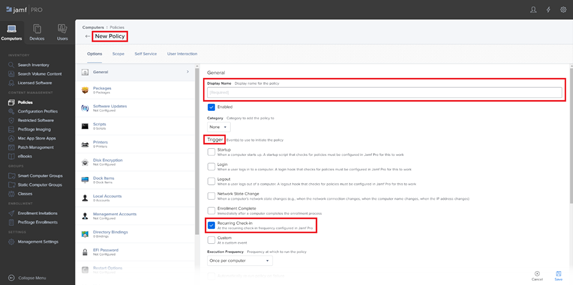
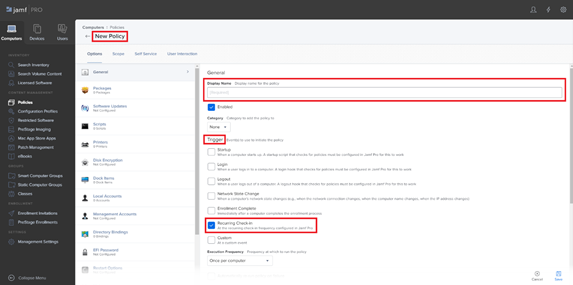
Na stronie New Policy wpisz nazwę polityki w polu Display Name, a w sekcji Trigger zaznacz Recurring Check-in.
-
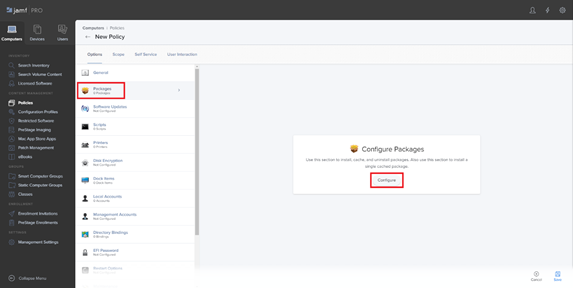
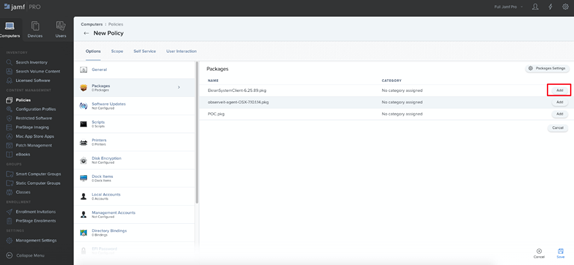
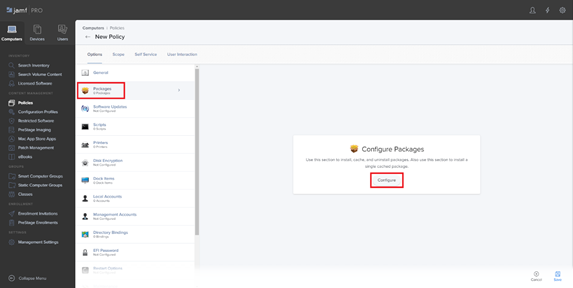
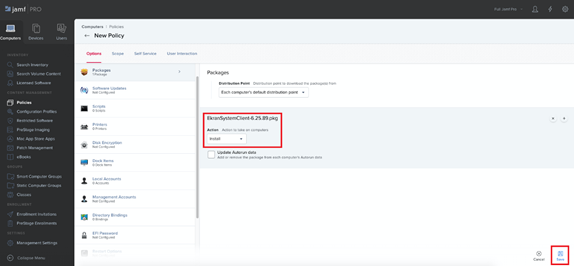
W panelu po lewej wybierz Packages, a następnie kliknij Configure w sekcji Configure Packages.
-
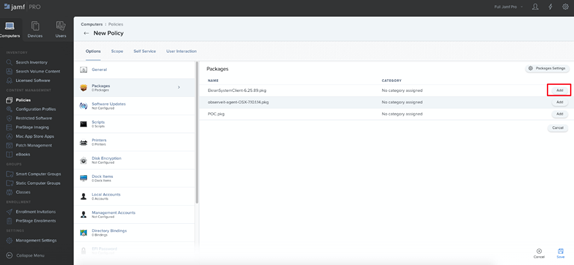
Kliknij Add obok wymaganego pakietu.
-
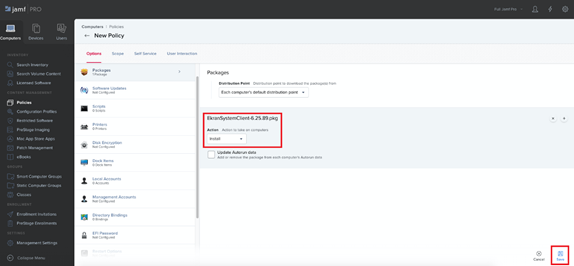
W polu Action wybierz Install, a następnie kliknij Save.
-
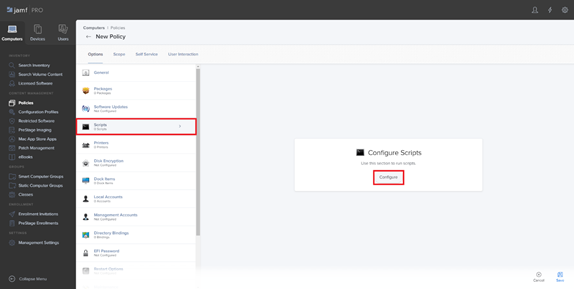
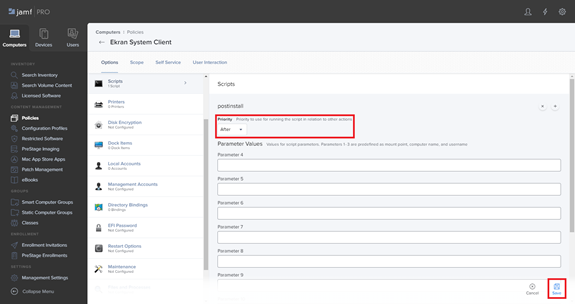
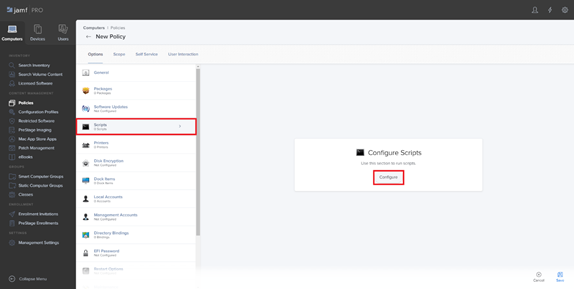
W panelu po lewej wybierz Scripts, a następnie kliknij Configure w sekcji Configure Scripts.
-
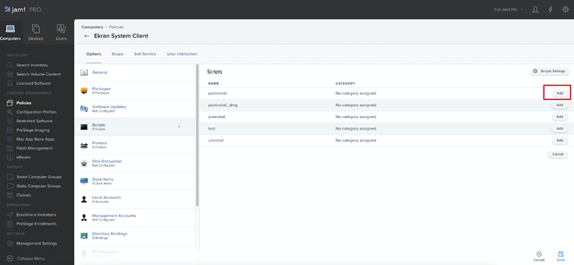
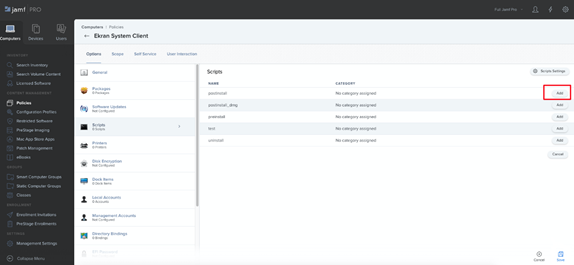
Kliknij Add obok wymaganego skryptu.
-
W polu Priority ustaw After, a następnie kliknij Save.

-
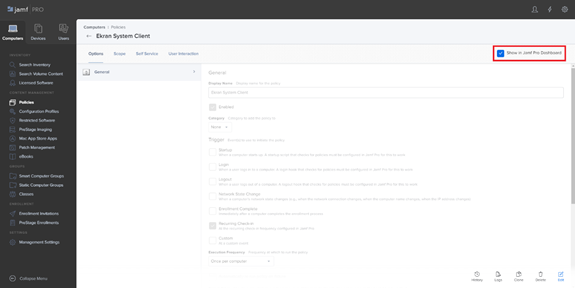
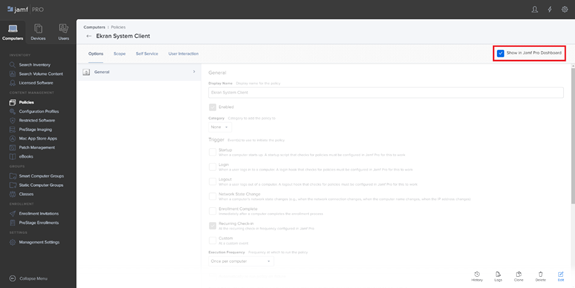
Zaznacz opcję Show in Jamf Pro Dashboard (w prawym górnym rogu).
-
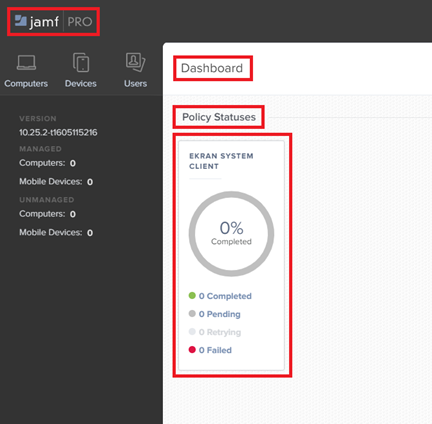
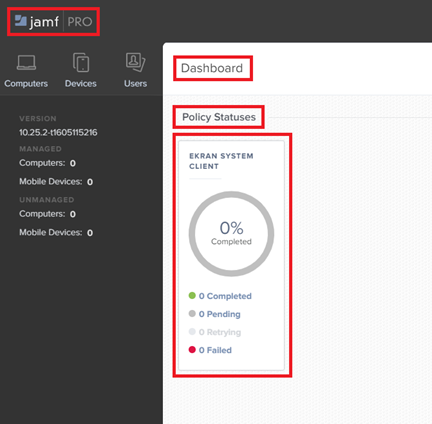
Po utworzeniu polityki instalacja agenta rozpocznie się po około 15 minutach (domyślnie). Postęp instalacji można śledzić na stronie głównej Jamf Pro, w zakładce Dashboard, w sekcji Policy Statuses.