
Spis treści:
1. Wprowadzenie
Agent Syteca SaaS to aplikacja umożliwiająca monitorowanie aktywności użytkownika na komputerze. Prawidłowa instalacja agenta jest niezbędna, aby proces monitorowania przebiegał bez zakłóceń.
Ważne: Instalator musi być uruchomiony z uprawnieniami administratora, aby proces instalacji zakończył się powodzeniem.
Uwaga: Podczas instalacji agenta komputer musi mieć aktywne połączenie z internetem.
2. Instrukcja instalacji agenta Syteca SaaS
2.1. Pobranie agenta
-
Pobierz agenta monitorowania z linku otrzymanego w wiadomości e-mail.
-
Skopiuj pobrany plik na komputer, który chcesz monitorować.
2.2. Uruchomienie instalatora jako administrator
-
Kliknij prawym przyciskiem myszy (PPM) na pliku instalacyjnym.
-
Wybierz opcję Uruchom jako administrator.
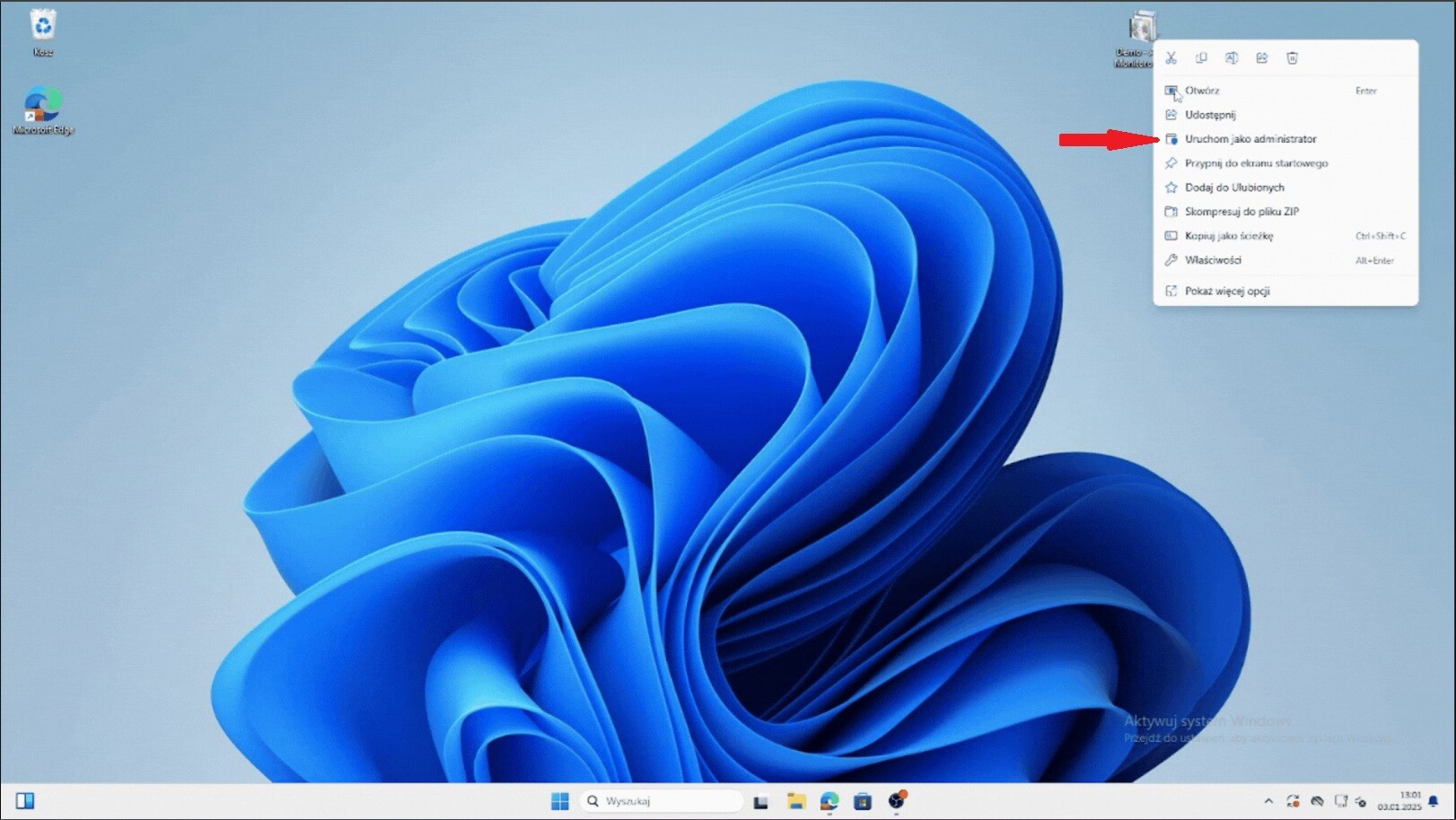
Uwaga: Jeśli pominiesz ten krok, instalator nie zostanie poprawnie uruchomiony.
2.3. Proces instalacji
-
Po pojawieniu się okna kontroli konta użytkownika kliknij TAK, aby kontynuować instalację.
-
Instalator przeprowadzi proces instalacji automatycznie.
-
Jeśli pojawi się komunikat ostrzegawczy, możesz go bezpiecznie zignorować.
2.4. Potwierdzenie pomyślnej instalacji
-
Po zakończeniu instalacji wyświetli się okno z komunikatem o pomyślnym zainstalowaniu agenta.
-
Kliknij OK, aby zamknąć instalator.
- Zaloguj się do konsoli zarządzania i sprawdź, czy agent widoczny jest na liście Zarządzanie agentami monitorowania:
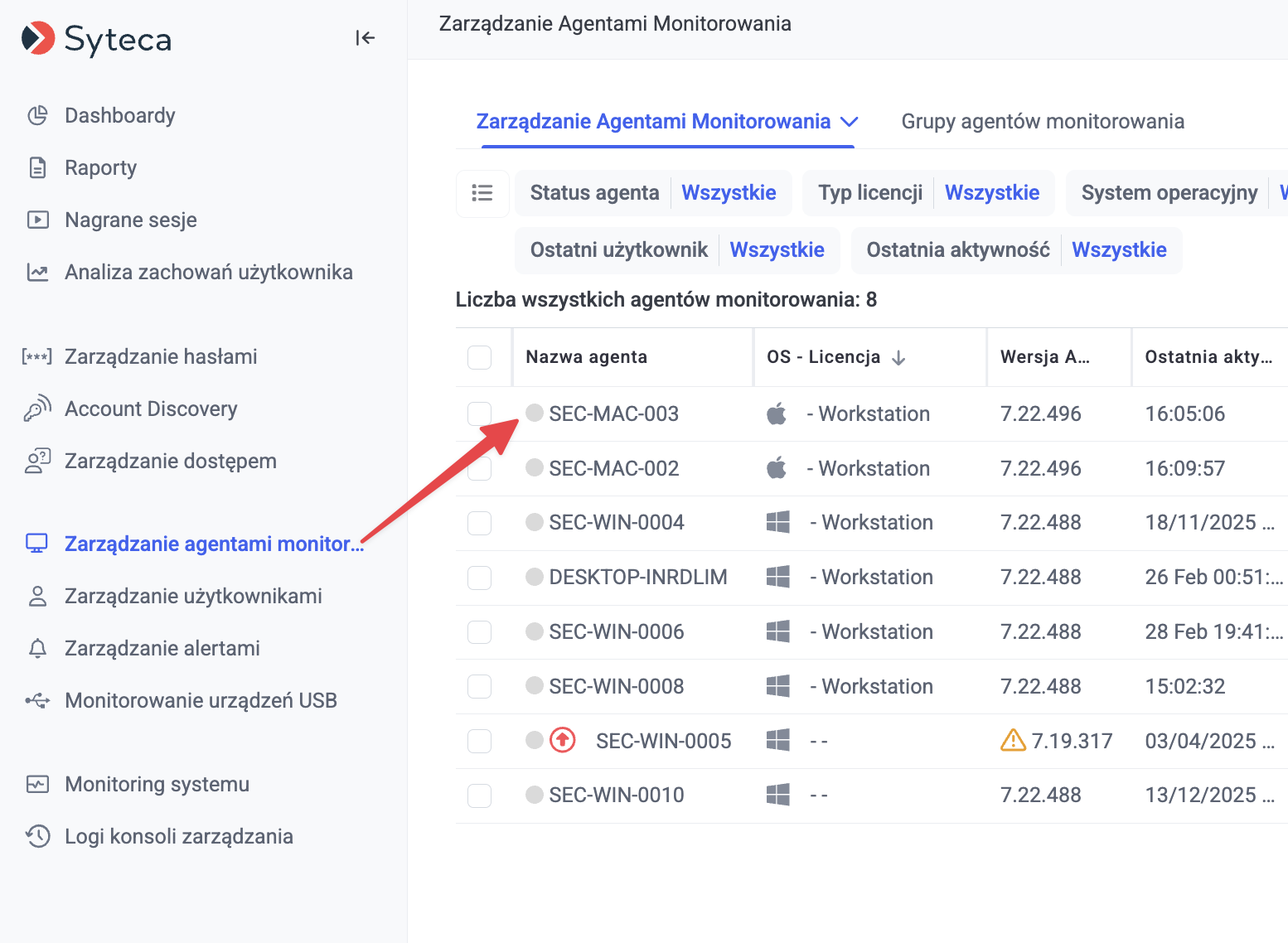
Uwaga: Brak widoczności agenta na liście = instalacja zakończona niepowodzeniem.
3. Dodatkowe wskazówki i lektura uzupełniająca
-
Upewnij się, że masz dostęp do konta z uprawnieniami administratora przed rozpoczęciem instalacji.
- Upewnij się, że masz wypuszczoną łączność na zaporze ogniowej dla portu 9447 (dla hosta ekran.securivy.com);
-
Po instalacji agent automatycznie połączy się z serwerem Syteca SaaS.
4. Co jeśli instalacja została zakończona niepowodzeniem?
-
Najczęstszą przyczyną problemów z instalacją agenta jest uruchomienie instalatora bez uprawnień administratora. Upewnij się, że instalacja została przeprowadzona z odpowiednimi uprawnieniami.
-
Kolejnym elementem, który warto sprawdzić, jest dostęp komputera do sieci w trakcie instalacji agenta.
-
Zweryfikuj również, czy urządzenie ma umożliwioną komunikację z hostem
ekran.securivy.comna porcie 9447.
Szczegółową instrukcję znajdziesz na stronie:
5. Podsumowanie
Instalacja agenta Syteca SaaS jest szybka i prosta, pod warunkiem przestrzegania wskazanych kroków. Kluczowe jest uruchomienie instalatora z uprawnieniami administratora oraz zatwierdzenie pojawiających się komunikatów. Po pomyślnej instalacji komputer zostanie automatycznie objęty monitoringiem w systemie Syteca SaaS.
6. Przykład instalacji agenta Syteca SaaS
Poniżej znajduje się animowany przewodnik (GIF) ilustrujący cały proces instalacji:
